Domain downloaders.de kaufen?
Wir ziehen mit dem Projekt
downloaders.de um.
Sind Sie am Kauf der Domain
downloaders.de interessiert?
domain@kv-gmbh.de · 0541-91531010
Domain downloaders.de kaufen?
Welchen QR Code Scanner herunterladen?
Es gibt viele verschiedene QR-Code-Scanner-Apps, die kostenlos oder kostenpflichtig heruntergeladen werden können. Einige der beliebtesten und zuverlässigsten Scanner-Apps sind beispielsweise "QR Code Reader" von Scan und "QR & Barcode Scanner" von Gamma Play. Beide Apps haben gute Bewertungen und bieten eine einfache Benutzeroberfläche sowie schnelle Scan-Funktionen. Es ist ratsam, die Bewertungen und Funktionen verschiedener QR-Code-Scanner-Apps zu vergleichen, um diejenige auszuwählen, die am besten zu Ihren Bedürfnissen passt. Letztendlich hängt die Wahl des QR-Code-Scanners von Ihren persönlichen Vorlieben und Anforderungen ab. **
Wie erzeuge ich mit meinem Scanner eine JPEG-Datei?
Um mit einem Scanner eine JPEG-Datei zu erzeugen, musst du zuerst den Scanner mit deinem Computer verbinden und die entsprechende Scansoftware öffnen. Wähle dann das gewünschte Dateiformat (JPEG) aus und starte den Scanvorgang. Nachdem der Scan abgeschlossen ist, kannst du die JPEG-Datei auf deinem Computer speichern. **
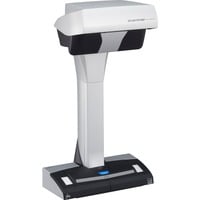

Ähnliche Suchbegriffe für ScanSnap-SV600-Scanner
Top-Angebote
Produkte zum Begriff ScanSnap-SV600-Scanner:
-
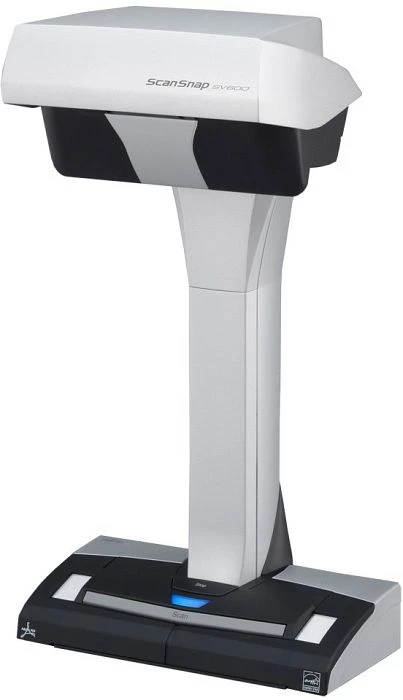
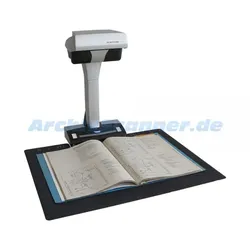
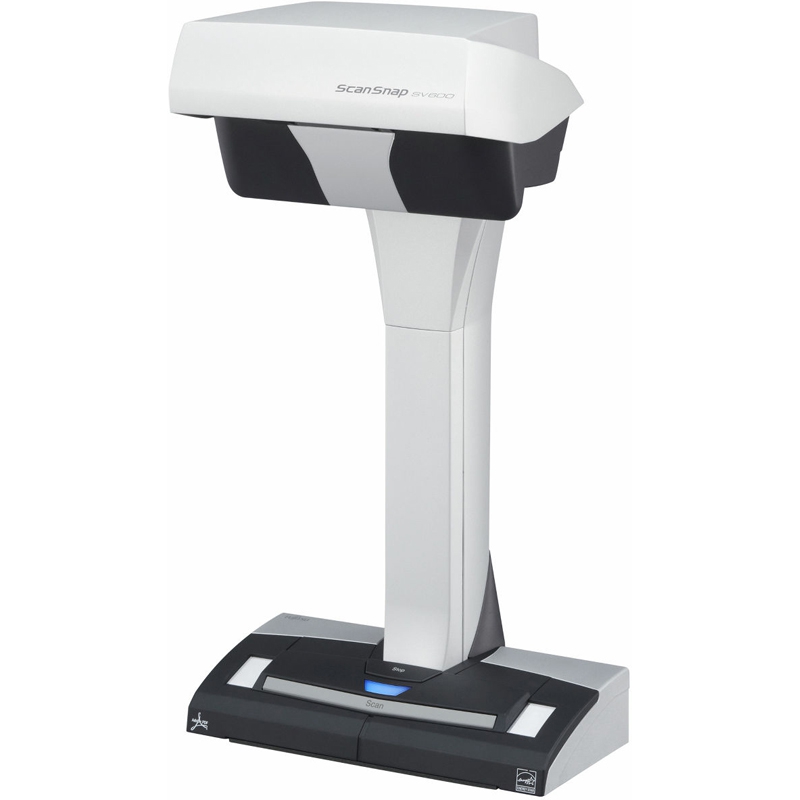
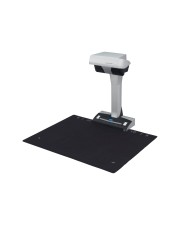
Ricoh ScanSnap SV600Der Ricoh ScanSnap SV600 Overhead Scanner scannt einfach alles, von mehreren einseitigen Dokumenten bis hin zu dicken Büchern, Zeitschriften, Quittungen, Anleitungen, Fotos aber auch Gegenstände (siehe VI Technologie) und vielem mehr. Dank der intelligenten Software und der kurzen Anlaufzeit erfolgt das Scannen umgehend nach nur einem Knopfdruck. Innovative Funktionen wie das unterbrechungsfreie Scannen mit Seitenwechselerkennung, Mehrfach-Zuschnitt und die fortschrittliche 3D Versatile Imaging Technologie (VI) macht die Dokumentenerfassung und das Teilen von Informationen so schnell und einfach wie nie zuvor – im Büro, in der Schule oder in medizinischen Einrichtungen.3D Versatile Imaging Technologie (VI)Der mit VI-Technologie ausgestattete Ricoh SV600 verfügt über eine Linse mit großer Tiefenschärfe, einen CCD-Linearbildsensor und eine LED-Leuchte mt hoher Richtwirkung, die zusammen jegliche Ungleichmäßigkeiten in der Bildqualität minimieren und ein glattes Bild erzeugen. Scannen per KnopfdruckEine Reihe beeindruckender Funktionen sorgen für unterbrechungsfreies Scannen mehrseitiger Dokumente. SeitenwechselerkennungErkennt automatisch, wann ein Seitenwechsel stattgefunden hat. Zeitgesteuerter BetriebSie können die Zeit einstellen, wann ein Scan beginnen soll, nachdem Sie die “Scan”-Taste gedrückt haben. Bei fortlaufendem Scannen können Sie das Zeitintervall einstellen,bevor der nächste Scanvorgang beginntAutomatische Bildkorrektur Somit erhalten Sie sofort ein verbessertes LeseerlebnisDie „Book Image Correction“korrigiert automatische vorhandene Verzerrungen,die durch die Wölbung der Seiten eines aufgeschlagenen Buches oder einer Zeitschrift entstehen. Lassen Sie die gescannten Bilder automatisch optimieren oder führen Sie im Vorschau-Dialog eine manuelle Feinabstimmung durchAutomatischer Zuschnitt von mehreren Dokumenten Die „Mehrfachdokumenterkennung” von bis zu 10 Dokumenten ermöglich es per Knopfdruck mehrere Dokumente unterschiedlicher Größe in einem Scanvorgang sofort zu erfassen. Sie legen einfach mehrere Quittungen, Visitenkarten, Dokumente und Fotos in den Scanbereich. Der Ricoh ScanSnap SV600 erfasst alle Dokumente auf einmal und schneidet sie automatisch passend zu. Sie erhalten sofort ein optimales mehrseitiges Dokument in hoher Qualität. *Bitte beachten Sie unsere Hinweise zur Herstellergarantie: Alle Informationen zu den Garantiebedingungen finden Sie unter diesem Link. Die angegebene Herstellergarantie gilt mindestens deutschlandweit. Die Kontaktdaten für den entsprechenden Garantieanspruch finden Sie in der ebenfalls gelisteten Herstellerübersicht. Die gesetzlichen Gewährleistungsrechte werden durch eine zusätzliche Herstellergarantie nicht eingeschränkt. Technische Daten A3 Overhead-Buchscanner Farb CCD x 1 Verkleinerte Linsenoptik Weiße LED Objektivbeleuchtung x 2 Scangeschwindigkeit pro Seite bzw. Farbe 3 Sekunden bei 400 dpi Schwarzweissmodus 3 Sekunden bei 200 dpi Farbmodus maximale Auflösung 600 dpi Scannt 1 Dokument in 3 Sekunden (Schwarzweiss, 400dpi, A3) Anschluss USB 2.0 (USB 1.1 Typ B) Abmessungen (B x T x H) 210 x 156 x 383 mm 12 Monate Garantie* Bei den ScanSnap Modellen sind keine Twain oder ISIS Treiber enthaltenBildoptimierungs-Funktionen des Scanners Seitenwechselerkennung und zeitgesteuerter betrieb Schräglagenkorrektur mit Hilfe von Textzeilen Automatische Erkennung der Papiergröße Automatische Seitenausrichtung Automatische Farberkennung Book Image Correction Erkennung der einzelnen Dokumente eines Scan-Vorgangs Mitgelieferte Software ScanSnap Manager ScanSnap Organizer CardMinder ABBYY FineReader for ScanSnap™ Evernote Scan to Microsoft® SharePoint® Bei den ScanSnap Modellen sind keine TWAIN- oder ISIS-Treiber enthalten!Lieferumfang Ricoh SV600 ScanSnap Scanner schwarze Scan-Unterlage A3 Software als Download Netzteil USB-Anschlusskabel Unterstützte Betriebssysteme Windows 11 Windows 10 Mac OS X v10.7* - 11.xx**Treiberdownload über Ricoh Webseite notwendig678,99 €*Versand: 5,80 €Sichere Weiterleitung zum Anbieter

-
Wie kann ich Dokumente mit einem Scanner digitalisieren und speichern?
1. Öffne die Scanner-Software auf deinem Computer. 2. Lege das Dokument auf den Scanner und wähle die gewünschte Einstellung (z.B. Farbe, Auflösung). 3. Klicke auf "Scannen" und speichere das digitalisierte Dokument auf deinem Computer. **
-
Wie kann man mit einem Scanner Dokumente digitalisieren und speichern?
1. Dokument auf den Scanner legen. 2. Scanner einschalten und gewünschte Einstellungen wählen. 3. Digitalisiertes Dokument auf Computer speichern. **
-
Wie kann ich Dokumente mit einem Scanner digitalisieren und speichern?
1. Öffne die Scanner-Software auf deinem Computer und lege das Dokument auf den Scanner. 2. Wähle die gewünschte Einstellung für die Scan-Qualität und speichere das Dokument auf deinem Computer. 3. Benenne die Datei und wähle den Speicherort aus, um das digitalisierte Dokument zu speichern. **
-
Wie funktioniert die digitale Übertragung von Bildern und Dokumenten mit einem Scanner?
Ein Scanner digitalisiert Bilder und Dokumente durch Abtasten mit einer Lichtquelle und einem Sensor. Die Informationen werden dann in digitale Daten umgewandelt und können auf einem Computer gespeichert oder weiterverarbeitet werden. Die Übertragung erfolgt entweder über eine kabelgebundene Verbindung oder drahtlos per WLAN oder Bluetooth. **

Wo kann ich den Treiber für den Canon Pixma MP250 Scanner herunterladen?
Sie können den Treiber für den Canon Pixma MP250 Scanner auf der offiziellen Canon-Website herunterladen. Gehen Sie auf die Support-Seite, suchen Sie nach Ihrem Modell und laden Sie den entsprechenden Treiber herunter. Alternativ können Sie auch nach Treibern auf anderen Websites suchen, stellen Sie jedoch sicher, dass Sie eine vertrauenswürdige Quelle verwenden. **
Wie kann ich mit einer Scanner-App meine Papierdokumente digitalisieren und speichern?
1. Lade die Scanner-App auf dein Smartphone herunter. 2. Öffne die App und richte die Kamera auf das Papierdokument. 3. Drücke den Scan-Button, bearbeite das Bild bei Bedarf und speichere es digital ab. **
Top-Angebote
Produkte zum Begriff ScanSnap-SV600-Scanner:
-
Ricoh ScanSnap SV600Der Ricoh ScanSnap SV600 Overhead Scanner scannt einfach alles, von mehreren einseitigen Dokumenten bis hin zu dicken Büchern, Zeitschriften, Quittungen, Anleitungen, Fotos aber auch Gegenstände (siehe VI Technologie) und vielem mehr. Dank der intelligenten Software und der kurzen Anlaufzeit erfolgt das Scannen umgehend nach nur einem Knopfdruck. Innovative Funktionen wie das unterbrechungsfreie Scannen mit Seitenwechselerkennung, Mehrfach-Zuschnitt und die fortschrittliche 3D Versatile Imaging Technologie (VI) macht die Dokumentenerfassung und das Teilen von Informationen so schnell und einfach wie nie zuvor – im Büro, in der Schule oder in medizinischen Einrichtungen.3D Versatile Imaging Technologie (VI)Der mit VI-Technologie ausgestattete Ricoh SV600 verfügt über eine Linse mit großer Tiefenschärfe, einen CCD-Linearbildsensor und eine LED-Leuchte mt hoher Richtwirkung, die zusammen jegliche Ungleichmäßigkeiten in der Bildqualität minimieren und ein glattes Bild erzeugen. Scannen per KnopfdruckEine Reihe beeindruckender Funktionen sorgen für unterbrechungsfreies Scannen mehrseitiger Dokumente. SeitenwechselerkennungErkennt automatisch, wann ein Seitenwechsel stattgefunden hat. Zeitgesteuerter BetriebSie können die Zeit einstellen, wann ein Scan beginnen soll, nachdem Sie die “Scan”-Taste gedrückt haben. Bei fortlaufendem Scannen können Sie das Zeitintervall einstellen,bevor der nächste Scanvorgang beginntAutomatische Bildkorrektur Somit erhalten Sie sofort ein verbessertes LeseerlebnisDie „Book Image Correction“korrigiert automatische vorhandene Verzerrungen,die durch die Wölbung der Seiten eines aufgeschlagenen Buches oder einer Zeitschrift entstehen. Lassen Sie die gescannten Bilder automatisch optimieren oder führen Sie im Vorschau-Dialog eine manuelle Feinabstimmung durchAutomatischer Zuschnitt von mehreren Dokumenten Die „Mehrfachdokumenterkennung” von bis zu 10 Dokumenten ermöglich es per Knopfdruck mehrere Dokumente unterschiedlicher Größe in einem Scanvorgang sofort zu erfassen. Sie legen einfach mehrere Quittungen, Visitenkarten, Dokumente und Fotos in den Scanbereich. Der Ricoh ScanSnap SV600 erfasst alle Dokumente auf einmal und schneidet sie automatisch passend zu. Sie erhalten sofort ein optimales mehrseitiges Dokument in hoher Qualität. *Bitte beachten Sie unsere Hinweise zur Herstellergarantie: Alle Informationen zu den Garantiebedingungen finden Sie unter diesem Link. Die angegebene Herstellergarantie gilt mindestens deutschlandweit. Die Kontaktdaten für den entsprechenden Garantieanspruch finden Sie in der ebenfalls gelisteten Herstellerübersicht. Die gesetzlichen Gewährleistungsrechte werden durch eine zusätzliche Herstellergarantie nicht eingeschränkt. Technische Daten A3 Overhead-Buchscanner Farb CCD x 1 Verkleinerte Linsenoptik Weiße LED Objektivbeleuchtung x 2 Scangeschwindigkeit pro Seite bzw. Farbe 3 Sekunden bei 400 dpi Schwarzweissmodus 3 Sekunden bei 200 dpi Farbmodus maximale Auflösung 600 dpi Scannt 1 Dokument in 3 Sekunden (Schwarzweiss, 400dpi, A3) Anschluss USB 2.0 (USB 1.1 Typ B) Abmessungen (B x T x H) 210 x 156 x 383 mm 12 Monate Garantie* Bei den ScanSnap Modellen sind keine Twain oder ISIS Treiber enthaltenBildoptimierungs-Funktionen des Scanners Seitenwechselerkennung und zeitgesteuerter betrieb Schräglagenkorrektur mit Hilfe von Textzeilen Automatische Erkennung der Papiergröße Automatische Seitenausrichtung Automatische Farberkennung Book Image Correction Erkennung der einzelnen Dokumente eines Scan-Vorgangs Mitgelieferte Software ScanSnap Manager ScanSnap Organizer CardMinder ABBYY FineReader for ScanSnap™ Evernote Scan to Microsoft® SharePoint® Bei den ScanSnap Modellen sind keine TWAIN- oder ISIS-Treiber enthalten!Lieferumfang Ricoh SV600 ScanSnap Scanner schwarze Scan-Unterlage A3 Software als Download Netzteil USB-Anschlusskabel Unterstützte Betriebssysteme Windows 11 Windows 10 Mac OS X v10.7* - 11.xx**Treiberdownload über Ricoh Webseite notwendig678,99 €*Versand: 5,80 €Sichere Weiterleitung zum Anbieter
-
Welchen QR Code Scanner herunterladen?
Es gibt viele verschiedene QR-Code-Scanner-Apps, die kostenlos oder kostenpflichtig heruntergeladen werden können. Einige der beliebtesten und zuverlässigsten Scanner-Apps sind beispielsweise "QR Code Reader" von Scan und "QR & Barcode Scanner" von Gamma Play. Beide Apps haben gute Bewertungen und bieten eine einfache Benutzeroberfläche sowie schnelle Scan-Funktionen. Es ist ratsam, die Bewertungen und Funktionen verschiedener QR-Code-Scanner-Apps zu vergleichen, um diejenige auszuwählen, die am besten zu Ihren Bedürfnissen passt. Letztendlich hängt die Wahl des QR-Code-Scanners von Ihren persönlichen Vorlieben und Anforderungen ab. **
-
Wie erzeuge ich mit meinem Scanner eine JPEG-Datei?
Um mit einem Scanner eine JPEG-Datei zu erzeugen, musst du zuerst den Scanner mit deinem Computer verbinden und die entsprechende Scansoftware öffnen. Wähle dann das gewünschte Dateiformat (JPEG) aus und starte den Scanvorgang. Nachdem der Scan abgeschlossen ist, kannst du die JPEG-Datei auf deinem Computer speichern. **
-
Wie kann ich Dokumente mit einem Scanner digitalisieren und speichern?
1. Öffne die Scanner-Software auf deinem Computer. 2. Lege das Dokument auf den Scanner und wähle die gewünschte Einstellung (z.B. Farbe, Auflösung). 3. Klicke auf "Scannen" und speichere das digitalisierte Dokument auf deinem Computer. **
-
Wie kann man mit einem Scanner Dokumente digitalisieren und speichern?
1. Dokument auf den Scanner legen. 2. Scanner einschalten und gewünschte Einstellungen wählen. 3. Digitalisiertes Dokument auf Computer speichern. **
Ähnliche Suchbegriffe für ScanSnap-SV600-Scanner
-
Ricoh Fujitsu ScanSnap SV600 Overhead-Scanner CCD 432 x 300 mm 285 dpi x 283 USB 2.0 (PA03641-B001)Produktbeschreibung: Fujitsu ScanSnap SV600 - Overhead-Scanner - Desktop-Gerät - USB 2.0, Gerätetyp: Overhead-Scanner - Desktop-Gerät, Schnittstellentyp: USB 2.0, Scansensor-Typ: CCD, Lichtquelle: Weiße LED, Max. unterstützte Dokumentgröße: 432 x 300 mm, Eingabetyp: Farbe, Optische Auflösung: 285 dpi x 283 dpi, Max. Dokumentgröße: 432 mm x 300 mm, Dokumentenzuführungstyp: Automatisch (optional), Stromversorgung: Wechselstrom 120/230 V (50/60 Hz), Systemanforderungen: Microsoft Windows Vista (32/64 Bit) SP2 oder höher, Microsoft Windows XP SP3 (32 Bit) oder höher, Apple MacOS X 10.7 - 10.10, Microsoft Windows 7 / 8 / 8.1 / 10 (32/64 bits), Abmessungen (Breite x Tiefe x Höhe): 21 cm x 15,6 cm x 38,3 cm, Gewicht: 3 kg, Umweltschutzstandards: ENERGY STAR-qualifiziert745,29 €*Versand: 0,00 €Sichere Weiterleitung zum Anbieter
-
Ricoh ScanSnap iX1600 Document ScannerDokumentenscanner, Dual CIS, Duplex, 279 x 432mm, 600 dpi x 600 dpi, bis zu 40 Seiten/Min. (einfarbig) / bis zu 40 Seiten/Min. (Farbe), automatischer Dokumenteneinzug (50 Blätter), Wi-Fi(n), USB 3.2 Gen 1505,59 €*Versand: 5,99 €Sichere Weiterleitung zum Anbieter
-
Wie kann ich Dokumente mit einem Scanner digitalisieren und speichern?
1. Öffne die Scanner-Software auf deinem Computer und lege das Dokument auf den Scanner. 2. Wähle die gewünschte Einstellung für die Scan-Qualität und speichere das Dokument auf deinem Computer. 3. Benenne die Datei und wähle den Speicherort aus, um das digitalisierte Dokument zu speichern. **
-
Wie funktioniert die digitale Übertragung von Bildern und Dokumenten mit einem Scanner?
Ein Scanner digitalisiert Bilder und Dokumente durch Abtasten mit einer Lichtquelle und einem Sensor. Die Informationen werden dann in digitale Daten umgewandelt und können auf einem Computer gespeichert oder weiterverarbeitet werden. Die Übertragung erfolgt entweder über eine kabelgebundene Verbindung oder drahtlos per WLAN oder Bluetooth. **
-
Wo kann ich den Treiber für den Canon Pixma MP250 Scanner herunterladen?
Sie können den Treiber für den Canon Pixma MP250 Scanner auf der offiziellen Canon-Website herunterladen. Gehen Sie auf die Support-Seite, suchen Sie nach Ihrem Modell und laden Sie den entsprechenden Treiber herunter. Alternativ können Sie auch nach Treibern auf anderen Websites suchen, stellen Sie jedoch sicher, dass Sie eine vertrauenswürdige Quelle verwenden. **
-
Wie kann ich mit einer Scanner-App meine Papierdokumente digitalisieren und speichern?
1. Lade die Scanner-App auf dein Smartphone herunter. 2. Öffne die App und richte die Kamera auf das Papierdokument. 3. Drücke den Scan-Button, bearbeite das Bild bei Bedarf und speichere es digital ab. **
* Alle Preise verstehen sich inklusive der gesetzlichen Mehrwertsteuer und ggf. zuzüglich Versandkosten. Die Angebotsinformationen basieren auf den Angaben des jeweiligen Shops und werden über automatisierte Prozesse aktualisiert. Eine Aktualisierung in Echtzeit findet nicht statt, so dass es im Einzelfall zu Abweichungen kommen kann. ** Hinweis: Teile dieses Inhalts wurden von KI erstellt.